

Cable Pour Relier Iphone Et Ipad
Afin de synchroniser iPhone avec iPad , il y a plusieurs façons qui peuvent être suivies. Si vous voulez synchroniser iPhone avec iPad, vous pouvez toujours trouver un plan qui vous permet de le faire. Pour synchroniser iPad avec iPhone, les utilisateurs peuvent surfer sur Internet et obtenir la solution dont ils ont besoin. Cet article présentera les 4 façons utiles sur la façon de synchroniser iPhone à iPad, et les personnes qui ont besoin de synchronisation des appareils iOS peuvent le vérifier.
- Partie 1. Comment synchroniser iPhone à iPad avec Wondershare TunesGo
- Partie 2. Comment synchroniser iPhone à iPad avec iCloud
- Partie 3. Comment synchroniser iPhone à iPad avec iTunes
- Partie iv. Comment synchroniser iPhone à iPad avec Wondershare MobileTrans
Partie 1. Comment synchroniser iPhone à iPad avec Wondershare TunesGo
Wondershare TunesGo est un programme qui vous apporte la commodité quand il s'agit de synchroniser iPhone avec iPad. Ce program est un gestionnaire de fichiers pour iPhone, iPad et iPod, et il transfère des fichiers en seulement quelques clics simples. Cette partie présentera comment synchroniser des fichiers iPhone à iPad avec ce programme, et aussi les principales fonctionnalités du program afin que les utilisateurs puissent en savoir plus sur ce program.
Puissant gestionnaire de téléphone et plan de transfert - Wondershare TunesGo

- Transférer directement des fichiers multimédias vers des appareils iOS en i seul clic.
- Transférer audio et vidéo d'iDevice vers iTunes et PC.
- Importez et convertissez de la musique et des vidéos dans des formats conviviaux iDevice.
- Supprimer des photos/vidéos en lot en un seul clic.
- Dédupliquer les contacts en double
- Corriger & Optimiser les tags ID3, les couvertures, les informations sur les chansons
- Transférer de la musique, des photos sans restrictions iTunes
- Parfaitement sauvegarder/restaurer la bibliothèque iTunes.
Principales caractéristiques de Wondershare TunesGo
- Transfert de musique, Photograph, Liste de lecture, Contact, SMS, émissions de télévision, vidéos de musique, Abode Videos, Podcast, iTunes U, etc. entre les appareils iOS et iTunes/PC.
- Transférer directement des données entre les appareils iOS.
- Gérer les appareils iOS sans iTunes.
- Convertir et éditer des vidéos/images en GIF, Vous pouvez enregistrer vos photos en direct sous Gif ou partager votre photo en directly sous format gif sur Facebook, Twitter.
- Correction automatique de fifty'information de morceau de musique.
- De-dupliquer vos contacts.
- Sauvegarder/restaurer votre bibliothèque iTunes.
- Reconstruire la bibliothèque iTunes en un seul clic.
Annotate synchroniser iPhone à iPad avec Wondershare TunesGo
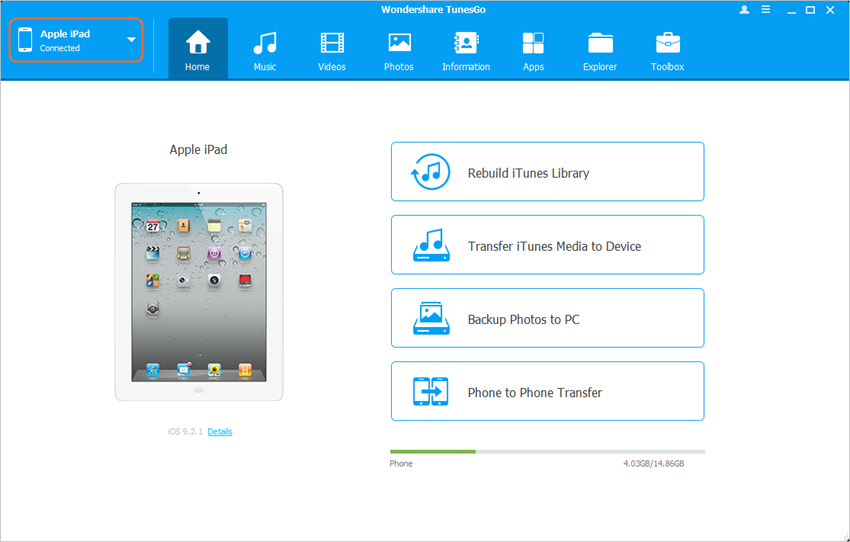
Etape 1 Démarrez TunesGo et connectez iDevices
Démarrez Wondershare TunesGo après l'installation, et connectez les appareils à l'ordinateur avec les câbles USB. Le program détecte automatiquement les appareils et affiche les catégories de fichiers dans l'interface principale.
Etape ii Synchroniser les fichiers iPhone avec iPad
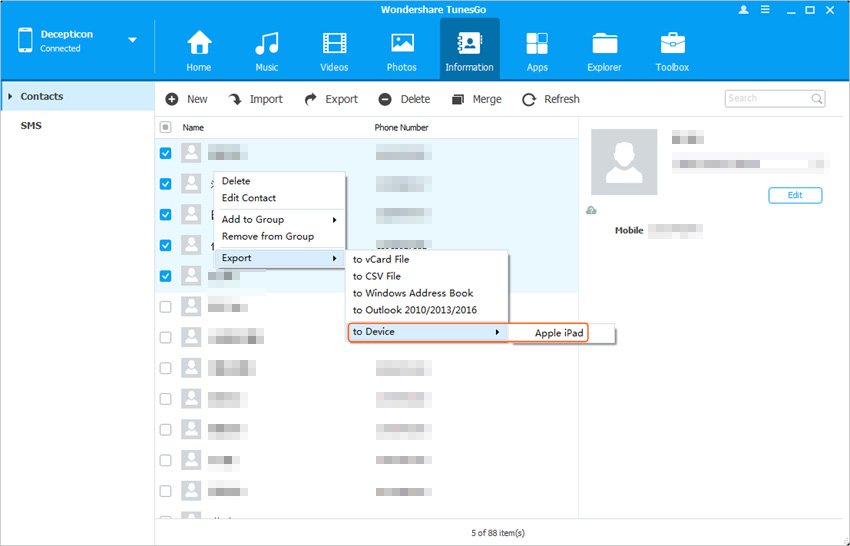
Choisissez iPhone en cliquant sur le triangle situé en haut à gauche et sélectionnez une catégorie de fichier en haut de la fenêtre du logiciel. Ensuite, vous verrez les sections de la catégorie de fichier et le contenu dans la partie droite. Vérifiez les fichiers que vous souhaitez transférer vers iPad, puis cliquez sur le bouton Exporter en haut, puis choisissez votre iPad comme cible. Après cela, TunesGo va commencer à transférer des fichiers d'iPhone à iPad.
Partie 2. Annotate synchroniser iPhone à iPad avec iCloud
iCloud est également utile cascade la synchronisation des fichiers iPhone à iPad. iCloud est disponible sur iOS 5 ou supérieur, afin que les utilisateurs des nouveaux modèles iOS puissent profiter pleinement de ce service en nuage pour synchroniser iPhone avec iPad. Le guide suivant vous montrera annotate utiliser iCloud pour effectuer le travail. Vérifiez-le.
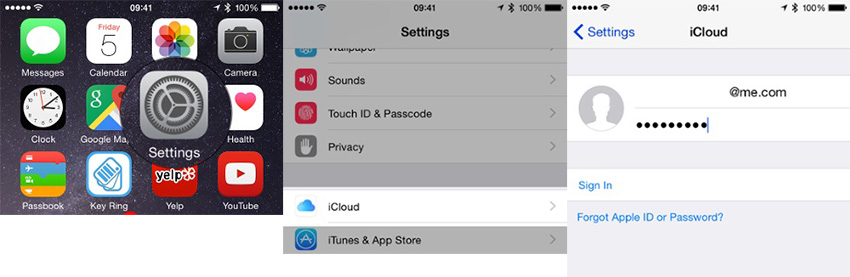
Etape 1 Appuyez sur Paramètres > iCloud sur votre iPhone et connectez-vous avec votre identifiant Apple si vous ne fifty'avez pas fait.
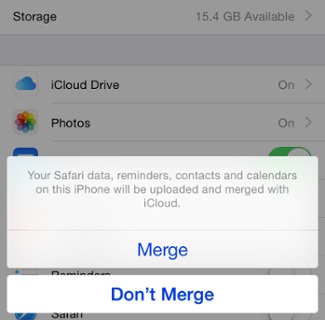
Etape two Si vous n'avez pas utilisé iCloud avant, vous verrez une boîte de dialogue contextuelle qui vous demande de fusionner des données iCloud avec iPhone.
Etape 3 Choisissez maintenant la catégorie de fichiers que vous souhaitez synchroniser sur iPad, puis basculez-les sur MARCHE.
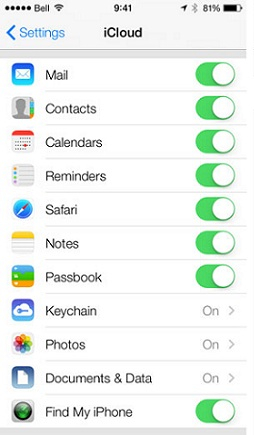
Etape 4 Allez maintenant sur votre iPad et appuyez sur Paramètres > Général > Réinitialisez, et choisissez Effacer contenu et réglages.
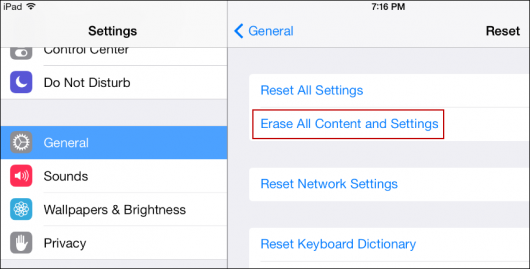
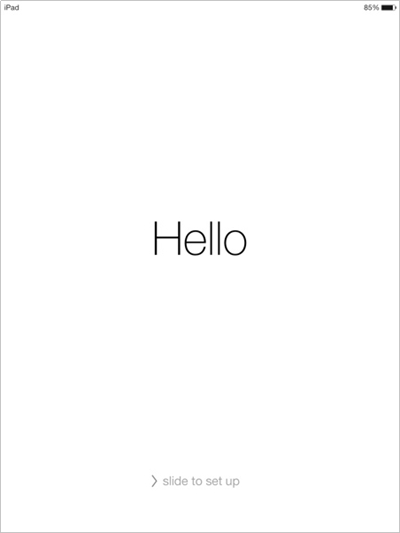
Etape 5 Après avoir effacé le contenu et les réglages de votre iPad, il redémarrera et entrera dans fifty'écran d'accueil Bonjour.
Etape half-dozen Après les paramètres de langue et de fuseau horaire, on va vous demander ce que vous voulez faire ensuite. Choisissez Restaurer depuis Sauvegarde iCloud.
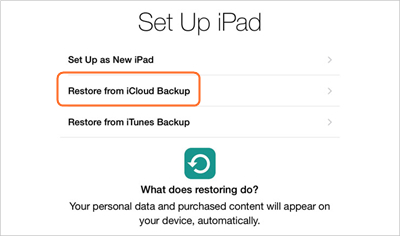
Pace seven Entrez votre identifiant Apple identique à celui que vous utilisez sur iPhone et choisissez la sauvegarde la plus récente. Appuyez ensuite sur Restaurer.
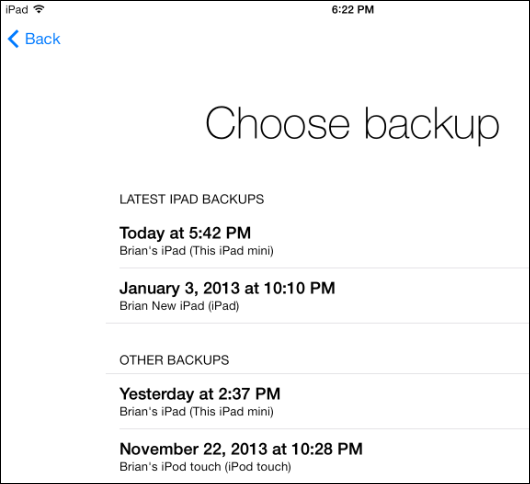
Maintenant, tout ce que vous avez à faire est d'attendre que le processus de restauration soit terminé. Lorsque la restauration est terminée, vous obtiendrez les fichiers iPhone sur votre iPad. S'il vous plaît notez que cette astuce effacera toutes les données disponibles sur votre iPad, il est donc utile cascade les personnes qui veulent transférer complètement les données iPhone à iPad.
Partie three. Comment synchroniser iPhone à iPad avec iTunes
Cascade la plupart des utilisateurs, il n'est pas facile de synchroniser iPhone à iPad avec iTunes. En fait, l'application officielle d'iTunes northward'est pas conviviale du tout, et les utilisateurs novices peuvent ne pas avoir une idée sur la façon de l'utiliser. Cette partie présentera comment utiliser iTunes pour synchroniser iPhone à iPad, et il essaiera de rendre le processus aussi elementary que possible. Vérifiez-le.
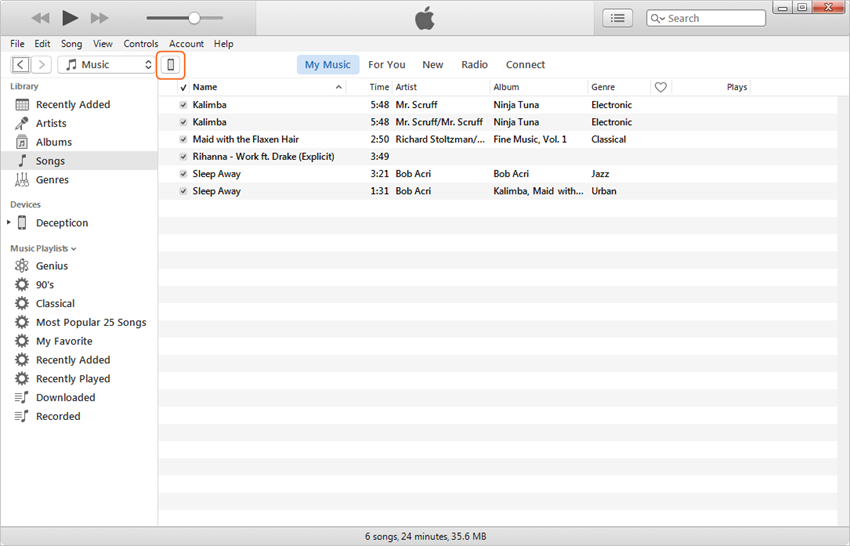
Etape 1 Connectez iPhone à l'ordinateur avec le câble USB et iTunes démarrera automatiquement. Sinon, vous pouvez démarrer manuellement le programme. iTunes reconnaîtra automatiquement votre iPhone et l'affichera dans le coin supérieur gauche.
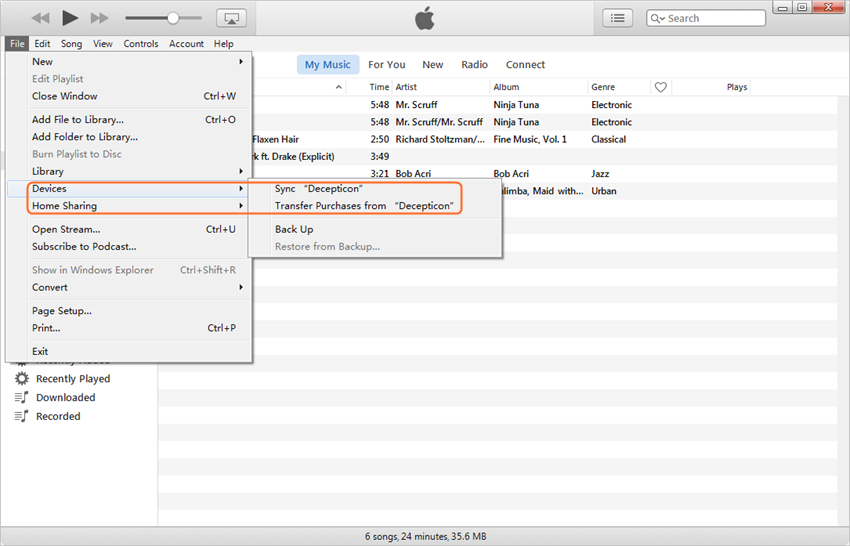
Etape ii Cliquez sur Fichier > Appereils > Transférer les achats dans iTunes. Puis iTunes transférera tous les articles achetés à Bibliothèque iTunes.
Etape 3 Déconnectez iPhone, puis connectez iPad à 50'ordinateur avec le câble USB. iTunes affichera également l'icône d'iPad dans le coin supérieur gauche.
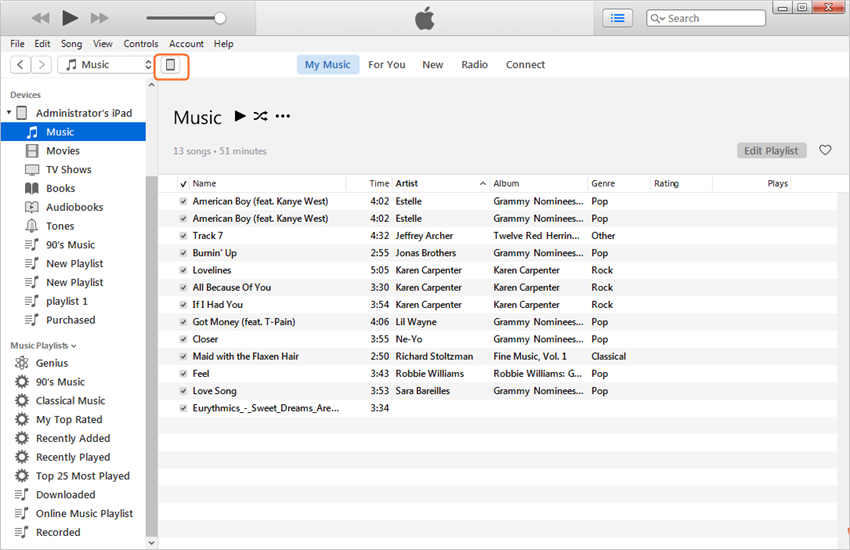
Etape 4 Cliquez sur l'icône iPad et choisissez une catégorie de fichier dans la barre latérale gauche. Vérifiez ensuite l'option Sync dans la partie droite de la fenêtre iTunes. Ensuite, cliquez sur le bouton Appliquer en bas à droite pour commencer la synchronisation des fichiers sur iPad.
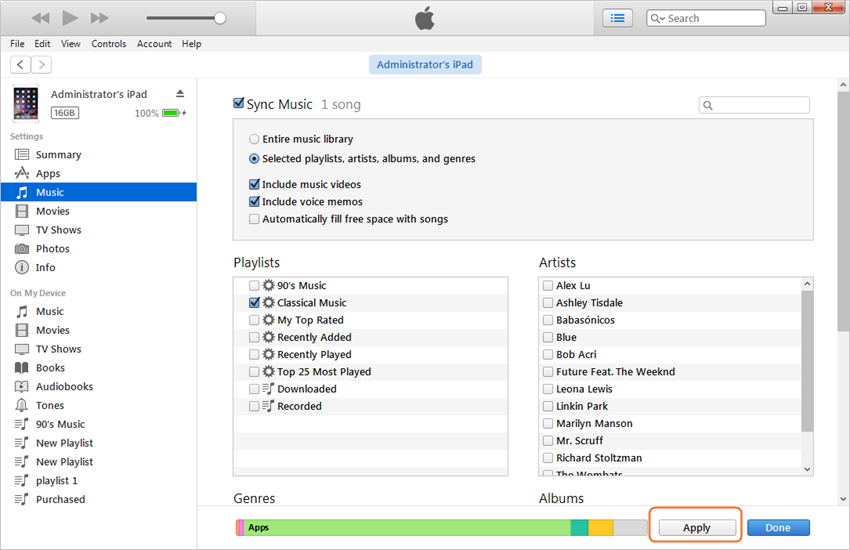
Il est un peu compliqué de synchroniser les fichiers iPhone à iPad avec iTunes, comme vous avez à basculer entre les deux appareils. En outre, lorsque vous synchronisez des fichiers sur iPad, iTunes efface les fichiers disponibles sur iPad et les remplace par ceux que vous choisissez dans Bibliothèque iTunes.
Partie 4. Comment synchroniser iPhone à iPad avec Wondershare MobileTrans
MobileTrans est également un plan utile qui aide à synchroniser iPhone à iPad avec des clics simples. Le plan fournit plusieurs modules utiles qui permettent aux utilisateurs de transférer des fichiers sans aucun endeavor. Cette partie présentera principalement la fonction Transfert Téléphone vers Téléphone de ce programme.
Principales caractéristiques de MobileTrans
- Transférer les contacts de Samsung vers iPhone avec le nom de l'entreprise, le nom de la profession, 50'adresse personnelle, l'adresse électronique, etc.
- Copiez SMS, musique, vidéos, calendrier et photos de Samsung à iPhone.
- Convertissez la musique et la vidéo aux formats acceptés par l'iPhone selon les besoins.
- Rapidité de transfert, vitesse et qualité sans perte
- Prend en charge l'appareil Samsung fonctionnant sous Android 2.1 et versions ultérieures, et iPhone 6s (Plus)/6(Plus)/five/5S/5C/five/4S/4/3GS basé sur iOS nine/eight/7/vi/5.
Comment synchroniser iPhone à iPad avec MobileTrans
Etape 1 Démarrer MobileTrans
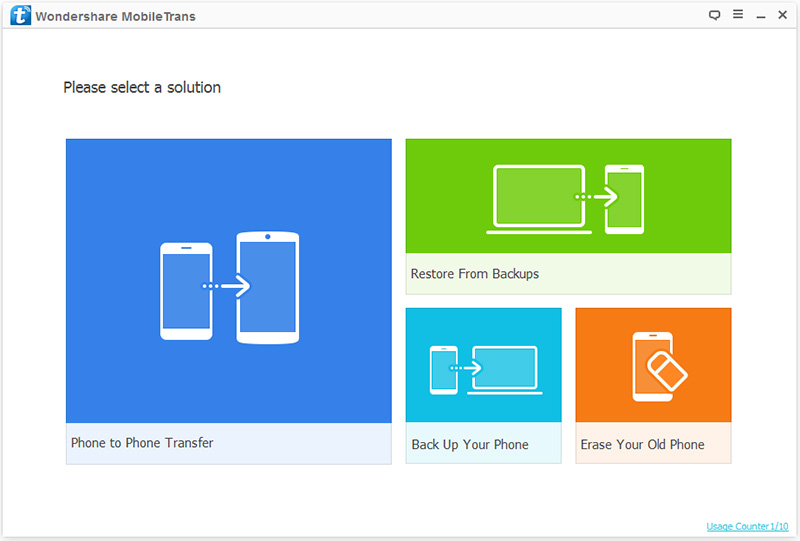
Téléchargez et démarrez MobileTrans sur votre ordinateur, puis connectez iPhone et iPad à 50'ordinateur avec le câble USB. Choisissez le Transfert Téléphone vers Téléphone dans fifty'interface principale de MobileTrans.
Etape 2 Synchroniser les fichiers iPhone
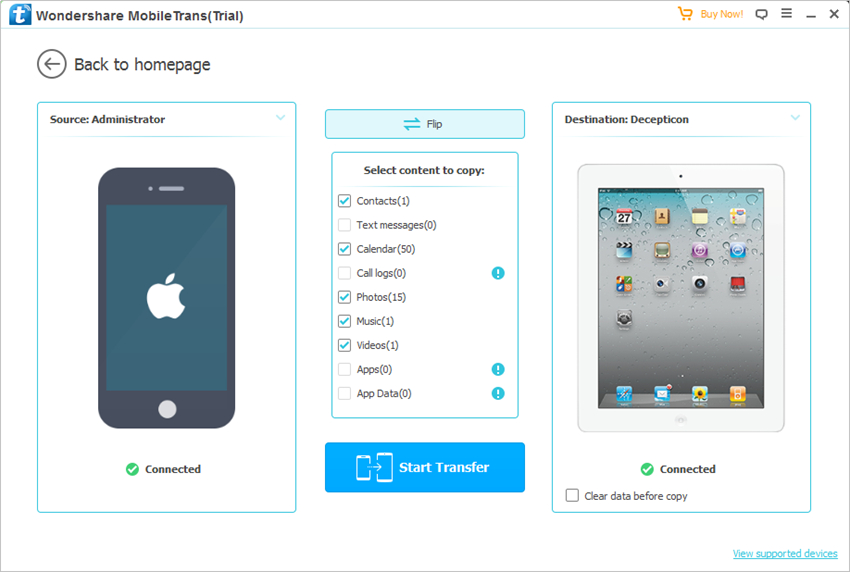
Sélectionnez les types de fichiers à transférer et cliquez sur le bouton Lancer la copie pour lancer la synchronisation d'iPhone vers iPad. Si vous trouvez que iPhone apparaît dans la partie droite, vous pouvez cliquer sur le bouton Inverser cascade faire apparaître votre iPhone à gauche, auto le transfert est de gauche à droite par défaut.
Conclusion: Voilà comment vous pouvez synchroniser iPhone avec iPad. Les méthodes mentionnées ci-dessus sont toutes utiles, mais vous pouvez facilement trouver que Wondershare TunesGo fournit un processus plus pratique et straight pour le transfert. Si vous êtes intéressé par ce programme, due north'hésitez pas à le télécharger gratuitement et à fifty'essayez.

Cable Pour Relier Iphone Et Ipad,
Source: https://tunesgo.wondershare.com/fr/ipad-transfer/how-to-sync-iphone-to-ipad.html
Posted by: thornecovioll59.blogspot.com
0 Response to "Cable Pour Relier Iphone Et Ipad"
Post a Comment